Большая часть проблем с УФ-печатью решается до того, как файл попадёт на станок. Принтер здесь ни при чём: он напечатает ровно то, что ему дали. Если в макете линия тоньше, чем может воспроизвести оборудование, или логотип стоит вплотную к краю, исправить это на этапе печати уже нельзя.
Ниже — требования, которые мы предъявляем к файлам, и ошибки, которые встречаются чаще всего.
Какие файлы мы принимаем
Лучший вариант — вектор: PDF, AI, EPS, SVG или CDR. Вектор масштабируется без потерь, и мы можем сами выставить размер под изделие.
Растровые файлы тоже подходят: PNG, TIFF, JPG. Но с условием — разрешение от 300 dpi в масштабе 1:1. Картинка 2000 px шириной, которую нужно напечатать на значке 40 мм, даст около 1270 dpi — этого достаточно. Та же картинка на табличке А3 уже не годится.
Что не подходит: скриншоты, фото макета с экрана, файлы из Word и PowerPoint, изображения из мессенджеров. Мессенджеры сжимают картинки, и мелкие детали в них уже потеряны.
Масштаб и размеры
Файл должен быть в миллиметрах и в масштабе 1:1. Не «сделайте красиво», а конкретно: значок 40 мм, логотип 22 мм, отступ от края 3 мм.
Если макет делался под другой размер, лучше прислать исходник, а не растянутую картинку: при растяжении тонкие линии и текст теряют чёткость.
Вектор и растр: где ломается картинка
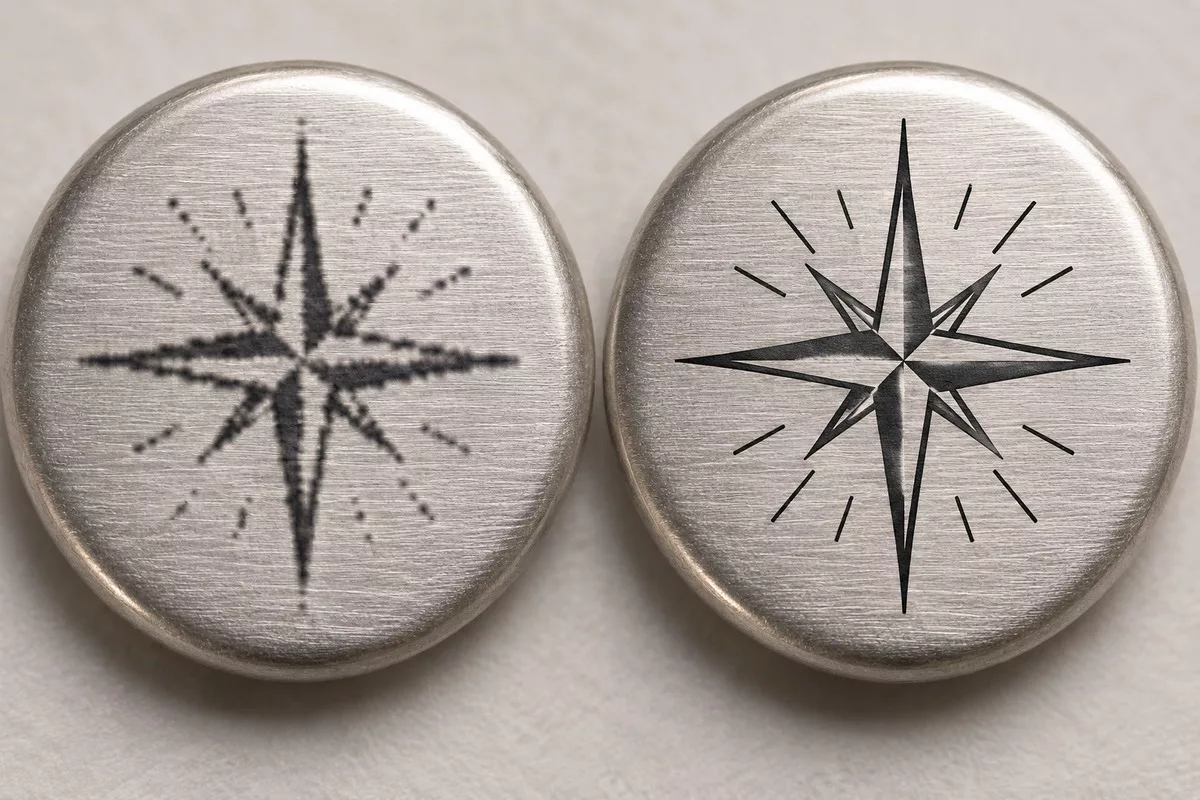
Разница видна на мелких элементах. На значке 40 мм логотип часто занимает 15–20 мм, и все детали сжимаются пропорционально.
Векторная линия остаётся линией при любом размере. Растровая — это сетка пикселей: при уменьшении мелкие штрихи сливаются, при увеличении становятся ступеньками. Особенно страдают тонкие обводки, мелкий текст и градиентные переходы.
Практическое правило: если в макете есть текст мельче 6 pt или линии тоньше 0,2 мм — нужен вектор. Растр допустим для фото и крупных заливок.
Толщина линий и мелкий текст
Оборудование печатает с разрешением 720×1200 dpi, но дело не только в нём. Краска ложится на поверхность с микрорельефом, и слишком тонкий штрих может «поплыть» — превратиться в прерывистую линию.
Наши ориентиры:
- минимальная толщина линии — 0,2 мм;
- минимальный кегль — 6 pt для обычного текста, 8 pt для текста на фактурных материалах;
- выворотка (светлый текст по тёмному) требует на 1–2 pt больше, чем обычный.
Если макет не проходит по этим параметрам, мы скажем об этом до печати и предложим упростить, а не напечатаем кашу молча.
Вылеты и безопасная зона
Изделие режется по контуру, и точность реза — доли миллиметра, но не нулевая. Поэтому:
- Вылет — 1,5–2 мм за контур реза, если печать должна идти в край. Фон продолжается за границу, чтобы после резки не появилось белой полосы.
- Безопасная зона — 2–3 мм от края, в которую не заходит важное: текст, логотип, лицо персонажа.
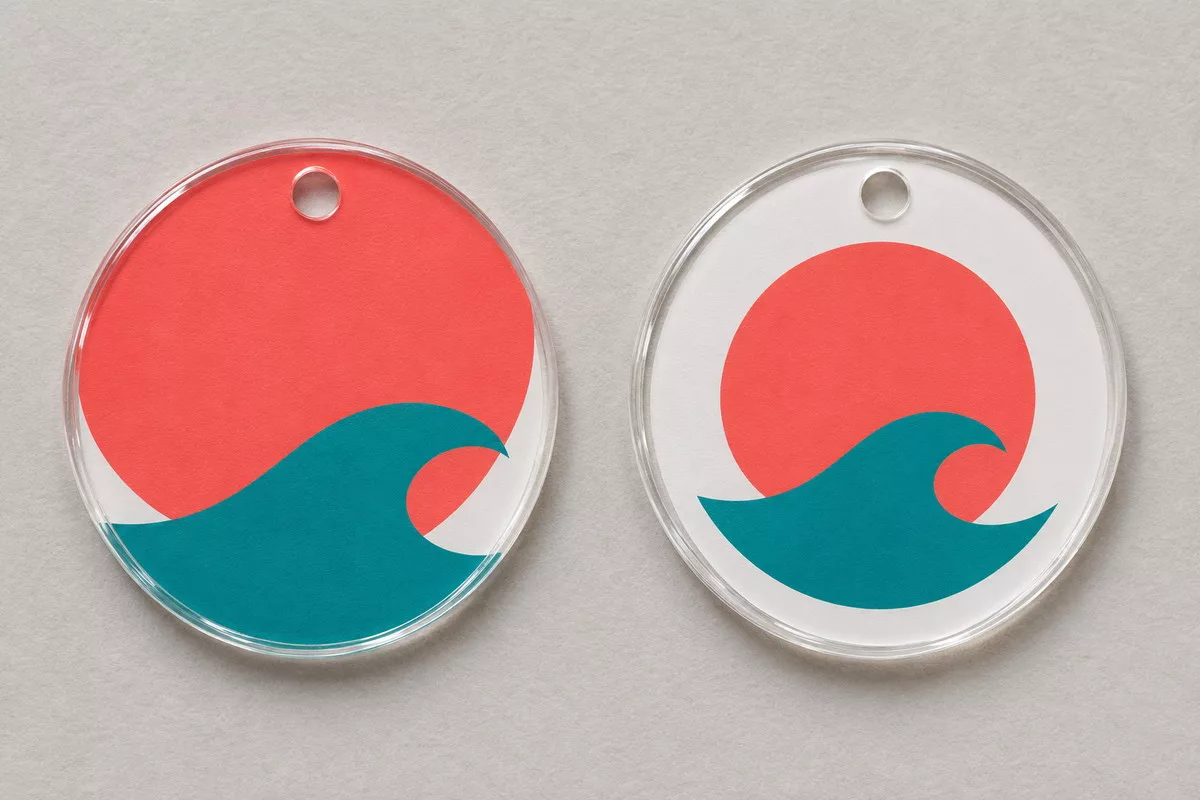
- Отверстие под кольцо — не менее 3 мм от края печати. Если отверстие попадает в цветное поле, вокруг него остаётся белое кольцо, и это выглядит как брак.
Самая частая ошибка новичка — растянуть картинку «чтобы красиво заполнила круг». В итоге часть изображения срезается, а отверстие пробивает логотип.
Белая подложка в файле
Если печать идёт на тёмный или прозрачный материал, белый слой нужно заложить заранее — отдельным слоем с понятным именем: white, подложка, белила.
Как именно оформить слой, зависит от файла: в PDF это отдельная плашка, в AI — слой с заливкой 100 % белого, в растровом PNG — отдельный файл с белым силуэтом. Главное, чтобы было видно, где белый должен быть, а где его быть не должно.
Если сомневаетесь — пришлите макет и напишите материал. Мы сами решим, нужна ли подложка, и подготовим слой.
Цвет: что переживёт печать, а что нет
УФ-печать работает в CMYK. Часть цветов из RGB в этот охват не попадает — в первую очередь насыщенный неон, ярко-зелёный, некоторые оттенки синего и фиолетового.
Что с этим делать:
- перевести макет в CMYK заранее и посмотреть, как он «просел»;
- для фирменных цветов указать Pantone — мы подберём ближайший;
- не требовать «как на экране»: монитор светится, краска отражает свет.
Мы не обещаем точного совпадения с экраном. Обещаем предупредить, если цвет уйдёт заметно.
Шрифты
Текст в кривые. Всегда. Если шрифт не переведён, а на нашем компьютере его нет, вёрстка «поедет»: изменится ширина строки, переносы, отступы.
В PDF шрифт можно не переводить, если он внедрён в файл. Но надёжнее — кривые.
Частые ошибки
Макет «на глаз». Файл 100×100 мм под значок 40 мм. Мы можем масштабировать, но пропорции и отступы придётся пересчитывать, а текст станет мельче.
Печать в край без вылета. После резки по контуру появляется белая полоса в 1–2 мм. Исправить нельзя, только перепечатать.
Тонкие линии и мелкий текст. «Поплывут» на металле и фактурном пластике. Иногда лучше заменить линию на плашку.
Растр вместо вектора. Логотип из интернета в PNG 300×300 px на значке 40 мм даст мыло.
Белый текст по тёмному без подложки. Исчезнет. Проверяйте до печати.
Цвет «как на экране». Яркий неон на металле станет заметно глуше. Это не брак.
Чек-лист перед отправкой
- Формат: PDF, AI, EPS, SVG, CDR или растровый файл от 300 dpi в масштабе 1:1
- Размеры в миллиметрах, масштаб 1:1
- Линии не тоньше 0,2 мм, текст не мельче 6 pt
- Вылет 1,5–2 мм, если печать в край
- Важное не ближе 3 мм к краю
- Отверстие под кольцо вне печати или с отступом 3 мм
- Шрифты в кривые
- Белый слой отдельно, если материал тёмный или прозрачный
- Цвет переведён в CMYK, фирменные оттенки — с Pantone
Как мы проверяем макет
Перед печатью смотрим файл на три вещи: разрешение и векторность, отступы и вылеты, цвет и белый слой. Если что-то не так — пишем до запуска, с конкретным предложением: увеличить кегль, убрать вылет, заменить линию.
На сложных макетах делаем тестовый оттиск на материале заказчика. Это дешевле, чем перепечатывать тираж.
Частые вопросы
Можно ли прислать макет в Word или PowerPoint?
Технически можно, но качество непредсказуемо: такие файлы не предназначены для печати. Мы переведём в нормальный формат, но лучше сразу прислать PDF или вектор.
Что делать, если исходника нет, есть только картинка из интернета?
Найти файл большего размера или перерисовать логотип в векторе. Перерисовка простого логотипа занимает меньше времени, чем кажется, и стоит дешевле перепечатки тиража.
Вы сами можете поправить макет?
Да, базовая подготовка входит в работу. Если нужна перерисовка или дизайн с нуля — это отдельная услуга, скажем цену заранее.
Читайте также: зачем нужна белая подложка · печать на заготовках заказчика · путь заказа · упаковка или наклейка.
Смотрите также: УФ-печать на акриле, УФ-печать на металле, значки из акрила, УФ-печать на ваших изделиях.